

WhatsApp Business
WhatsApp es el canal de comunicación líder. Con Atendium, puedes automatizar las respuestas sin perder la cercanía con el cliente.
Proceso de Vinculación
Vincular tu cuenta de WhatsApp Business se realiza a través del asistente oficial de Meta (Facebook). Este proceso asegura una conexión robusta y el acceso a todas las funcionalidades profesionales del canal.
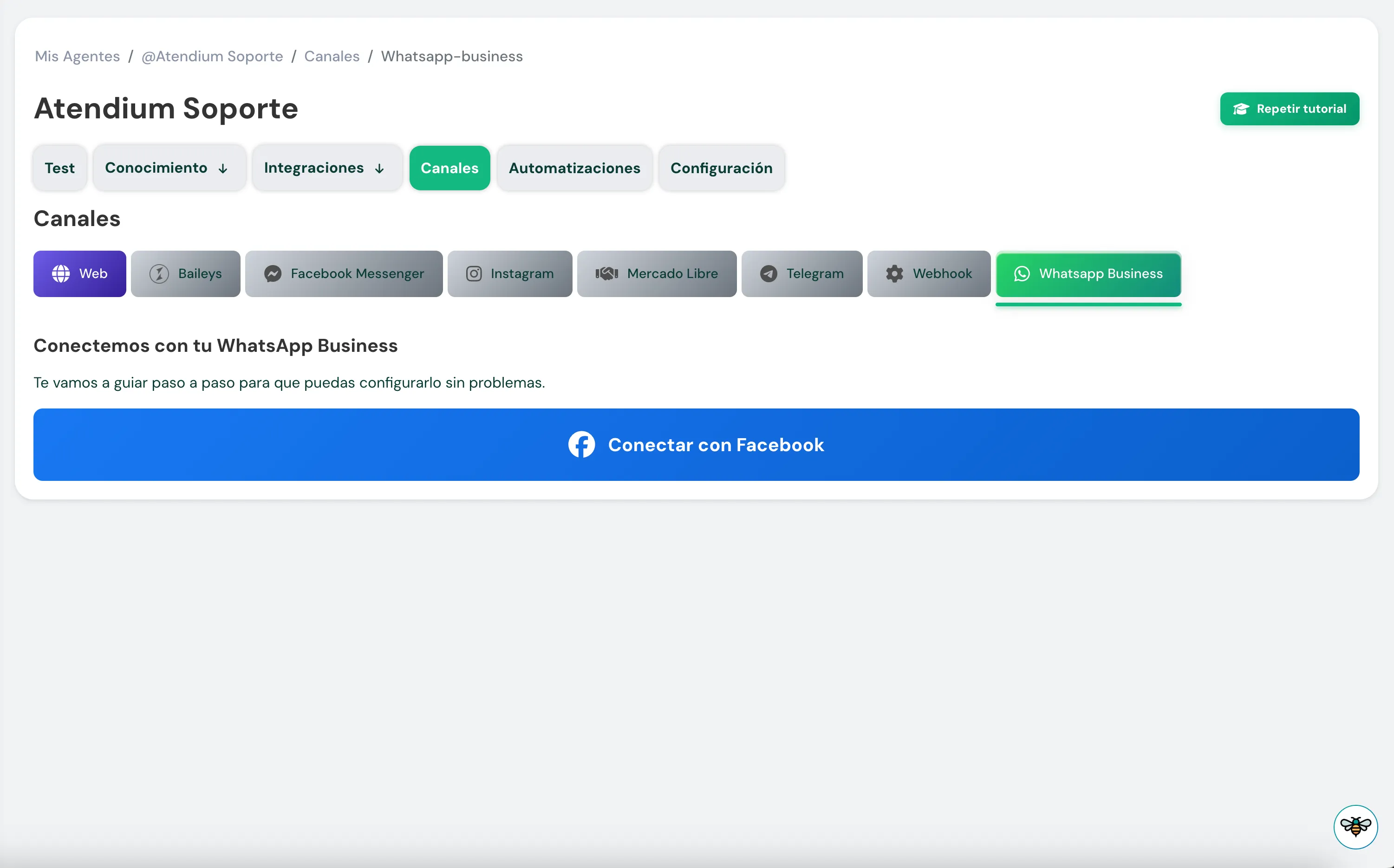
Paso 1: Iniciar el Asistente
En el panel de Atendium, navegá a Canales y seleccioná WhatsApp Business. Vas a ver el botón “Conectar con Facebook”. Hacé clic para iniciar el asistente de vinculación.
Paso 2: Autenticación con Meta
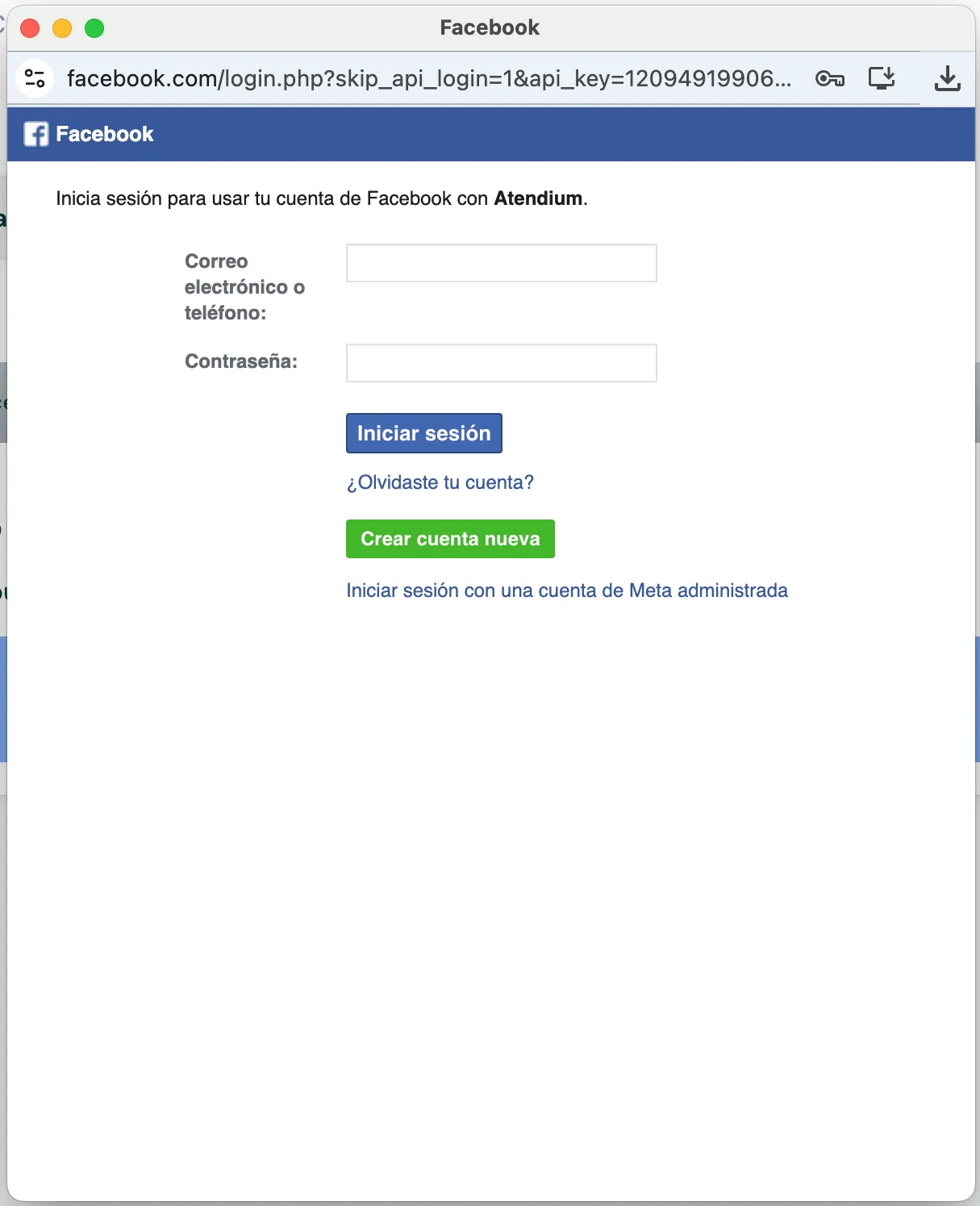
Al presionar el botón, se abrirá una ventana emergente para autenticarte con Facebook. Iniciá sesión con la cuenta que tenga acceso al Meta Business Manager donde está tu cuenta de WhatsApp.
Paso 3: Permisos y Continuidad
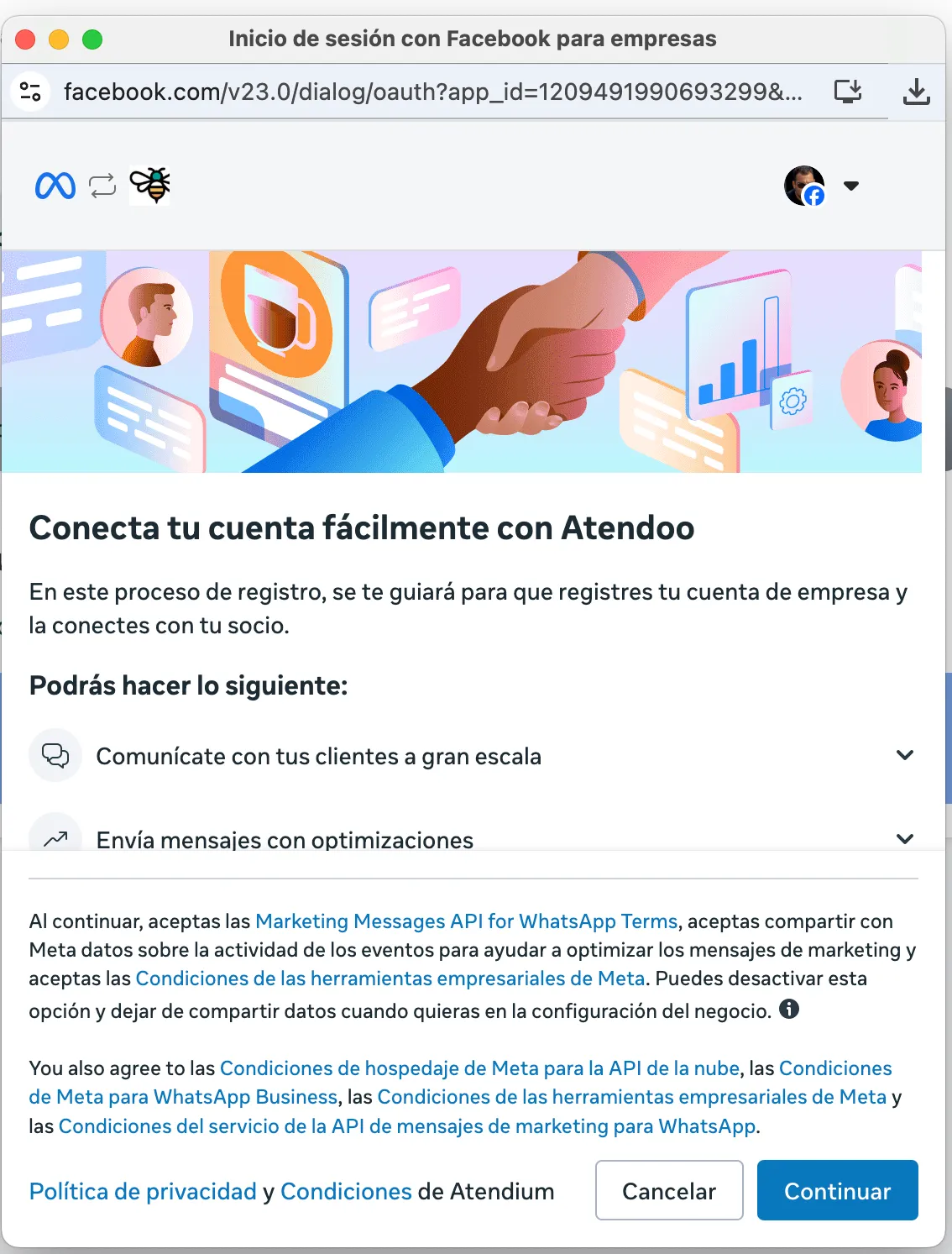
Meta detallará los permisos necesarios para conectar tu cuenta con Atendium. Revisá la información y presioná “Continuar” para avanzar.
Paso 4: Información Comercial
Si no contás con un portfolio comercial previamente creado, Meta te pedirá ingresar la información comercial de los nuevos activos (Nombre, Categoría, País, Sitio Web y Zona Horaria).
Paso 5: Selección del Portfolio
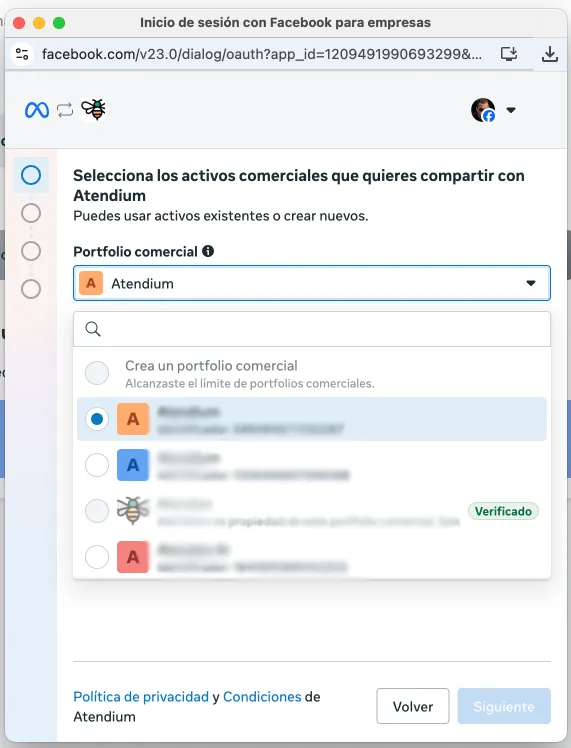
Elegí el Portfolio comercial (Business Manager) que corresponde a la cuenta de WhatsApp que querés conectar. Si tenés varios, asegurate de seleccionar el correcto para garantizar la vinculación.
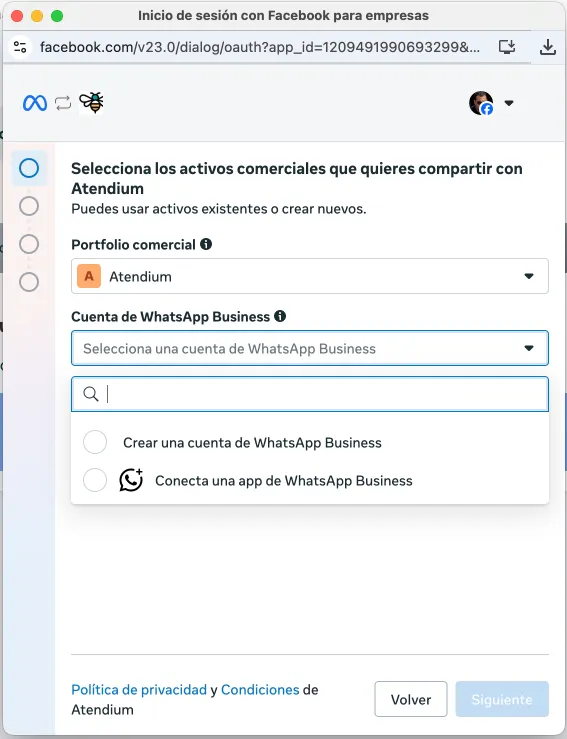
Paso 6: Configuración de la Cuenta de WhatsApp
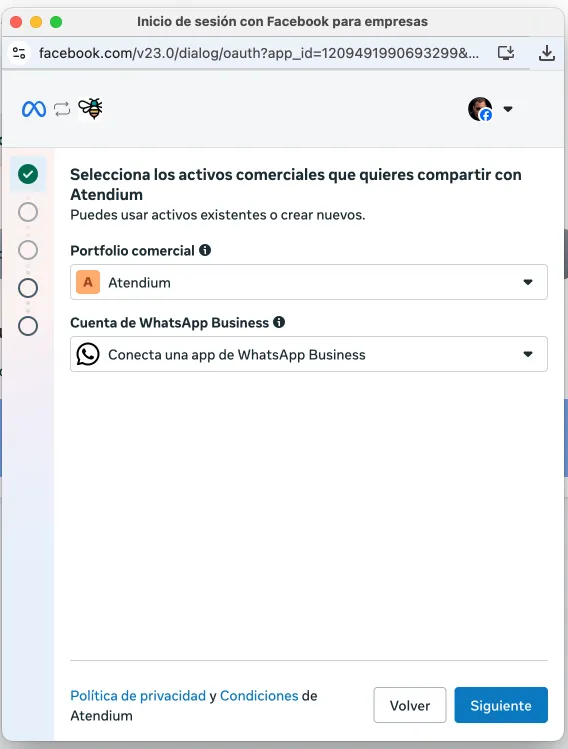
En la sección de “Cuenta de WhatsApp Business”, seleccioná la opción “Conecta una app de WhatsApp Business”. Confirmá la selección y presioná “Siguiente”.
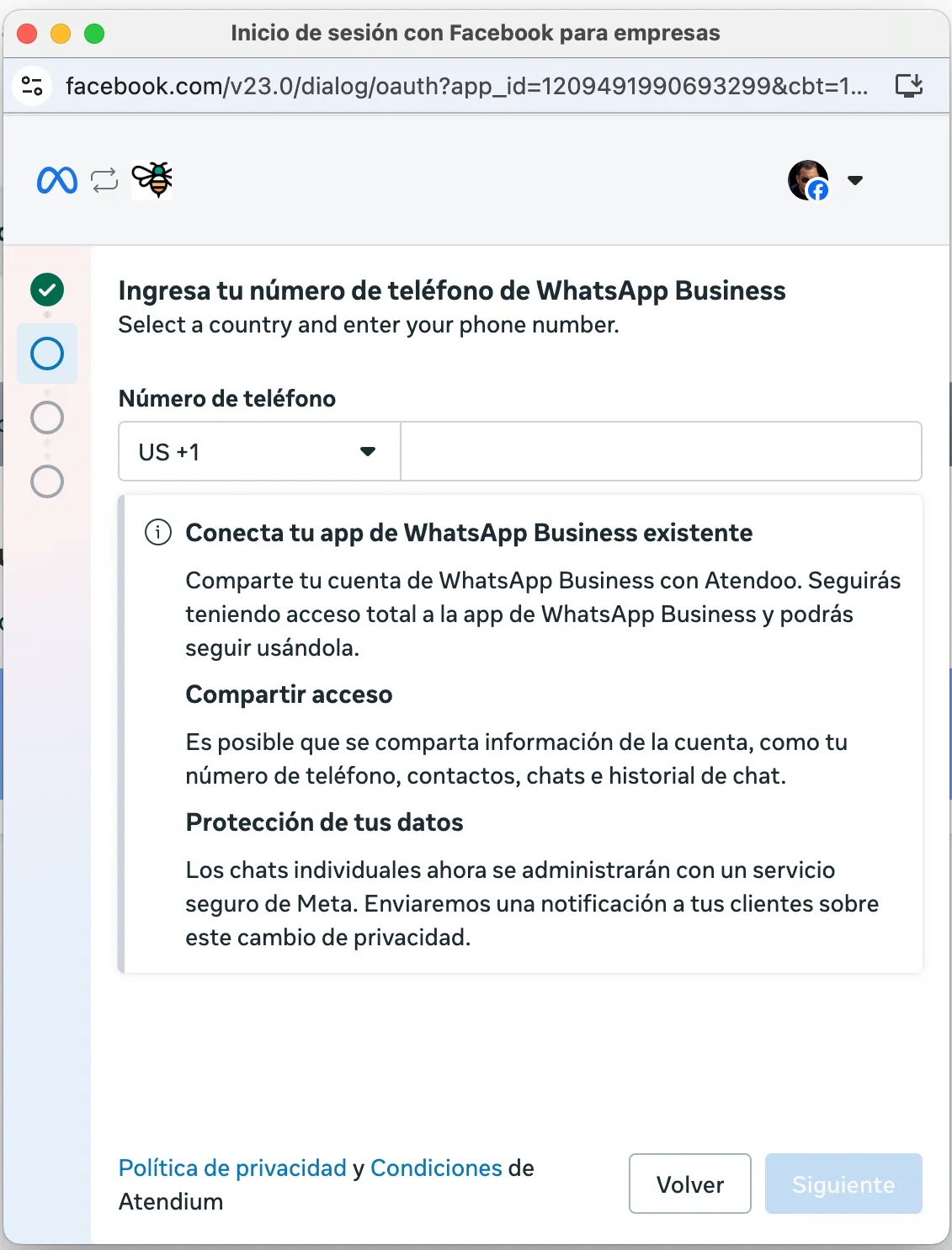
Paso 7: Registro del Número de Teléfono
Elegí el código de país e ingresá el número de teléfono asociado a tu cuenta de WhatsApp Business. Presioná “Siguiente” para continuar.
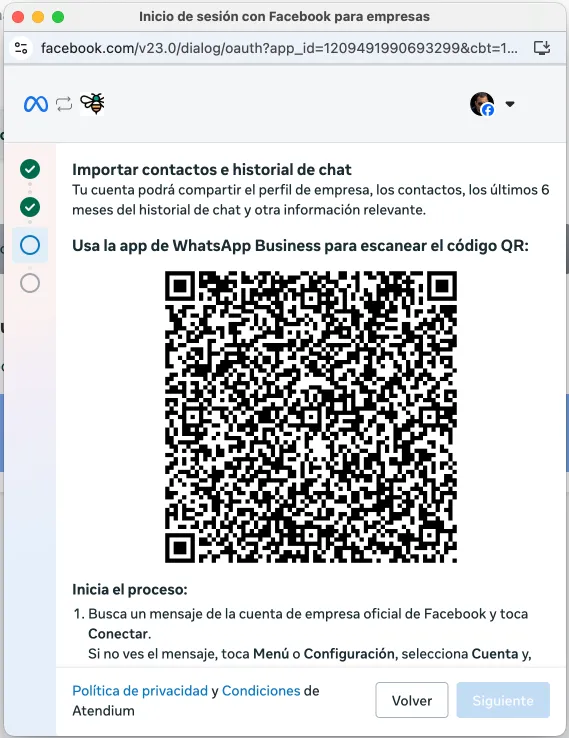
Paso 8: Vinculación Final mediante QR
Meta te mostrará un código QR. Desde tu celular, recibirás un mensaje de Facebook con un link para iniciar la vinculación. Seguí los pasos en tu celular, escaneá el QR y asegurate de seleccionar que se compartan “Todos los chats”.
Una vez finalizado, volvé a Atendium y verificá que el canal figure como Conectado.
Configuración Avanzada del Canal
Una vez vinculada la cuenta, puedes profundizar en la configuración específica para WhatsApp:
- Personalidad (Character): Elige qué agente atenderá este número y asígnale un nombre descriptivo para este canal. Puedes asignar agentes distintos para cada número vinculado.
- Pausa con un Clic: Interrumpe temporalmente la atención automática del bot en este número con un solo clic, permitiendo una gestión 100% manual cuando lo necesites.
- Filtrado de Números: Tienes el control total sobre quién recibe respuestas del bot:
- Responder a todos: El bot atenderá cada mensaje entrante.
- Lista Blanca (Filtrar por número): Elige números de teléfono específicos; el agente responderá únicamente a estos contactos.
- Lista Negra (Ingorar números): Define contactos específicos a los que el agente nunca debe responder, permitiendo que esos casos sean atendidos siempre de forma manual.