

Firecrawl (Web Scraper)
La herramienta Firecrawl conecta tu agente de Atendium con Firecrawl, un servicio que extrae contenido de páginas web en formato listo para usar (por ejemplo Markdown). Tu agente puede así leer artículos, documentación o cualquier URL que el usuario comparta y responder con base en ese contenido.
¿Para qué sirve?
- Leer URLs que el usuario envía: Cuando un usuario comparte un enlace, el agente puede scrapear la página y resumirla, extraer datos o responder preguntas sobre su contenido.
- Restricción por dominios: Podés configurar que el agente solo acceda a URLs de ciertos dominios (por ejemplo, solo tu sitio) y definir un mensaje cuando la URL no esté permitida.
- Integración con la conversación: El agente usa la API de Firecrawl de forma automática; solo tenés que crear una credencial con tu API Key y configurar la herramienta en el entrenamiento del agente.
Crear la credencial en Firecrawl y usarla en Atendium
Para usar la herramienta necesitás una API Key de Firecrawl. Los pasos son:
1. Crear una cuenta en Firecrawl
Si aún no tenés cuenta, entrá en Firecrawl y registrate. Es el mismo sitio donde después vas a generar la API Key.
2. Ir a API Keys en Firecrawl
Una vez dentro del dashboard de Firecrawl, en el menú lateral buscá “API Keys” (con ícono de llave) y hacé clic ahí.
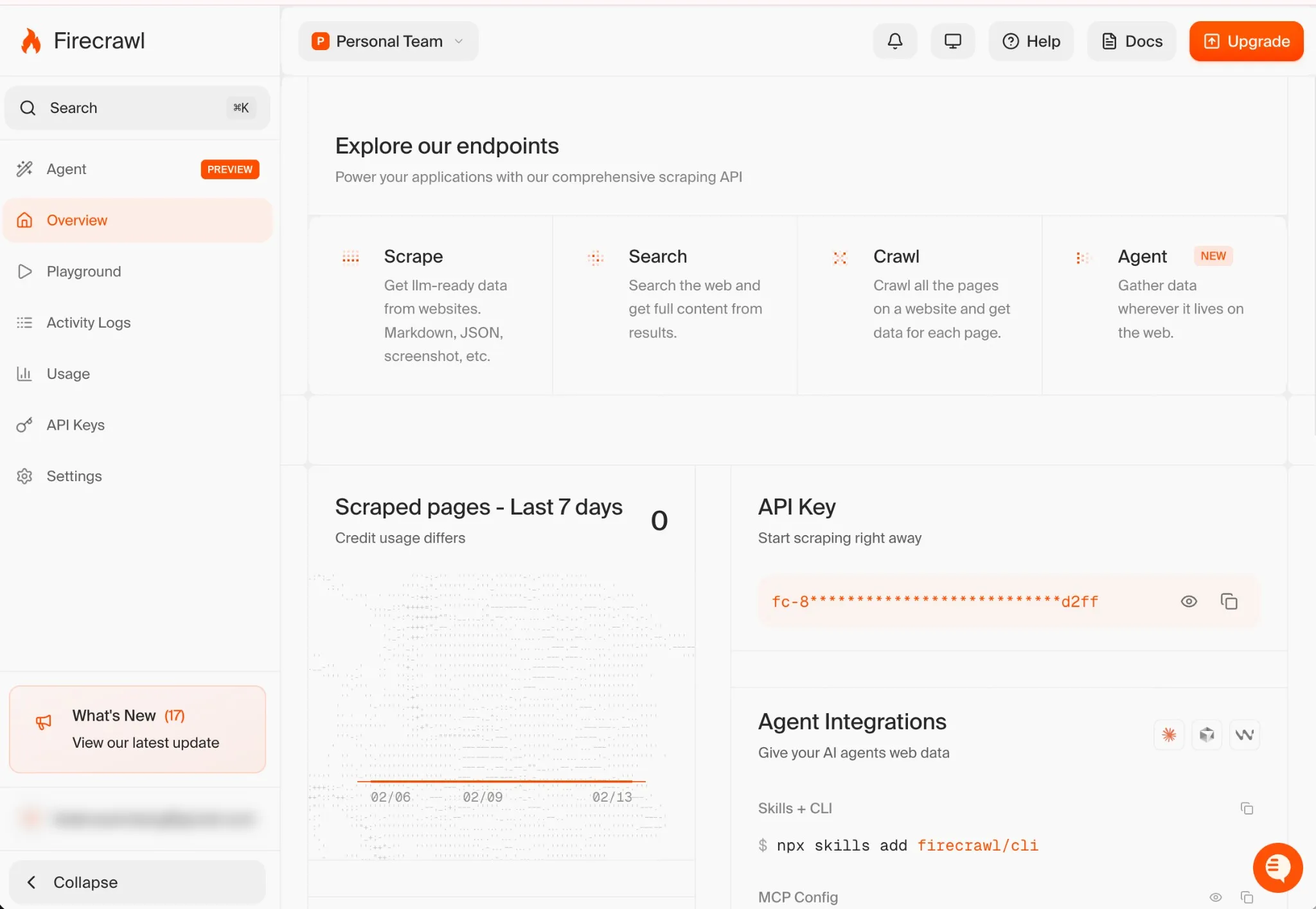
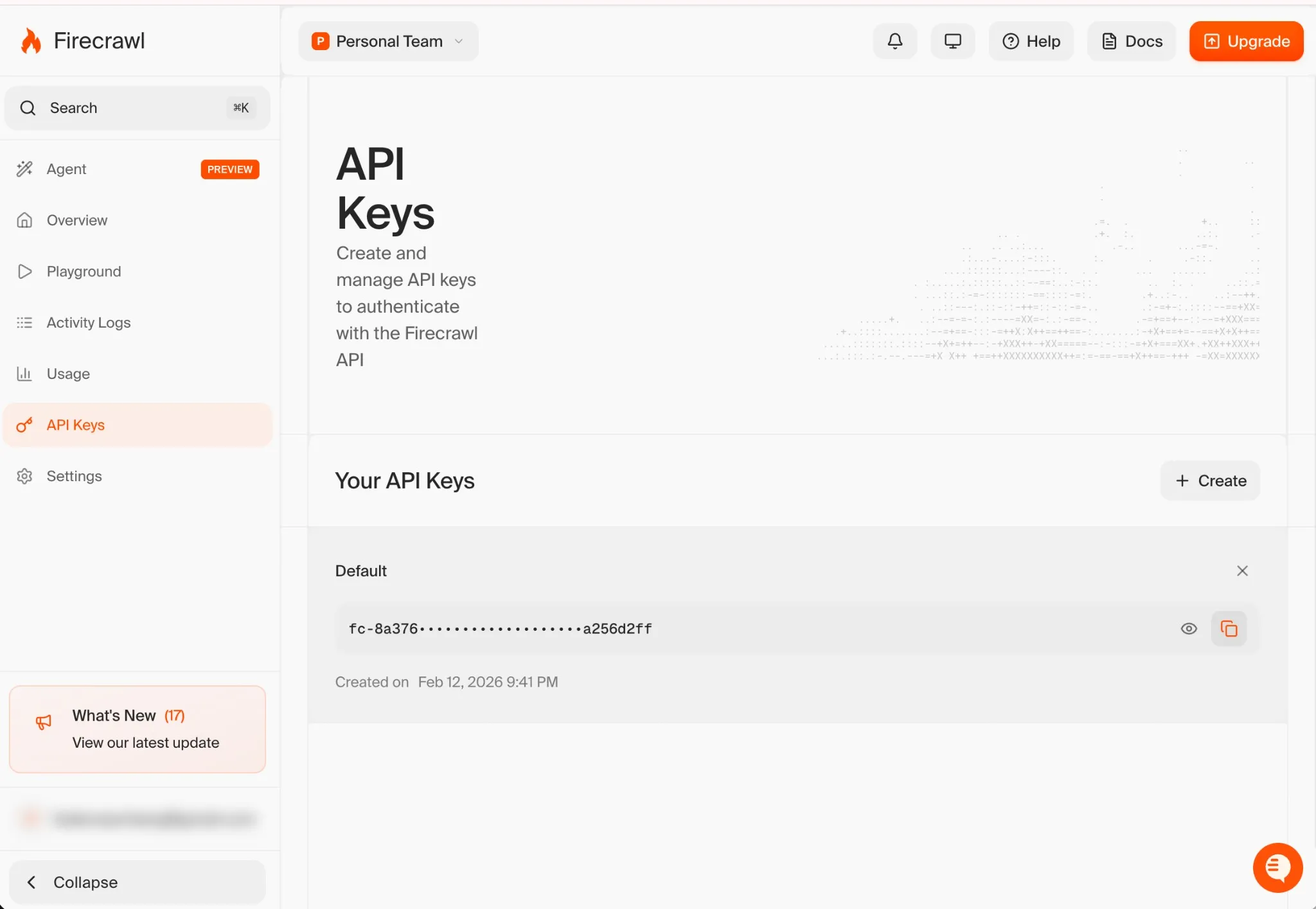
Ahí vas a ver la sección “Your API Keys” y el botón ”+ Create” para crear una nueva clave.
3. Crear una API Key y copiarla
En la página de API Keys, hacé clic en ”+ Create” para generar una nueva clave. Firecrawl te mostrará la clave (por ejemplo, con formato fc-xxxxxxxx...). Usá el ícono de copiar (o el de mostrar/ocultar si querés verla completa) y copiá la clave al portapapeles.
4. Pegar la API Key en Atendium
- En Atendium, andá a Integraciones (o Credenciales) y buscá Firecrawl.
- Clic en Crear (o Configurar) y poné un nombre para la credencial (por ejemplo “Mi Firecrawl”).
- En el modal que se abre, pegá la API Key que copiaste de Firecrawl. No hace falta agregar “Bearer” ni nada más; solo la clave.
- Guardá. Esa credencial queda disponible para usarla en la herramienta.
Configurar la herramienta en el agente
- Entrá al agente que querés usar y abrí la sección Entrenar (Training).
- En el catálogo de herramientas, elegí Firecrawl (o “Firecrawl Web Scraper”) y hacé clic en Usar este template.
- En la configuración:
- Nombre de la herramienta: Un título que identifique esta herramienta (ej: “Scraper de mi sitio”).
- Credencial: Seleccioná la credencial de Firecrawl que creaste (o creá una nueva desde ahí).
- ¿Qué URLs puede scrapear?
- Cualquier URL: El agente podrá leer cualquier enlace que envíe el usuario.
- Solo URLs de ciertos dominios: Definí una lista de dominios (uno por línea). Solo se scrapearán URLs de esos dominios; para el resto podés definir un mensaje (ej: “No puedo entrar a esta url, ¿podrías indicarme qué tiene?”).
- Mensaje cuando no pueda acceder: El texto que el agente responderá cuando la URL no esté permitida o falle el acceso.
- Guardá la configuración.
A partir de ahí, cuando un usuario envíe un enlace en la conversación, el agente podrá usar Firecrawl para leer la página y responder en función del contenido.
Límites de uso
El consumo de la API de Firecrawl depende de tu plan en Firecrawl. Revisá en su sitio los límites y el uso actual.
Límites de uso y créditos en Atendium
Las llamadas a Firecrawl que hace tu agente (por ejemplo, al entrenar con sitios web o usar Firecrawl Map) no consumen créditos de Atendium.
Solo consumen los créditos de tu propio plan en Firecrawl, según la política de uso de ese servicio.