

Crear un workflow
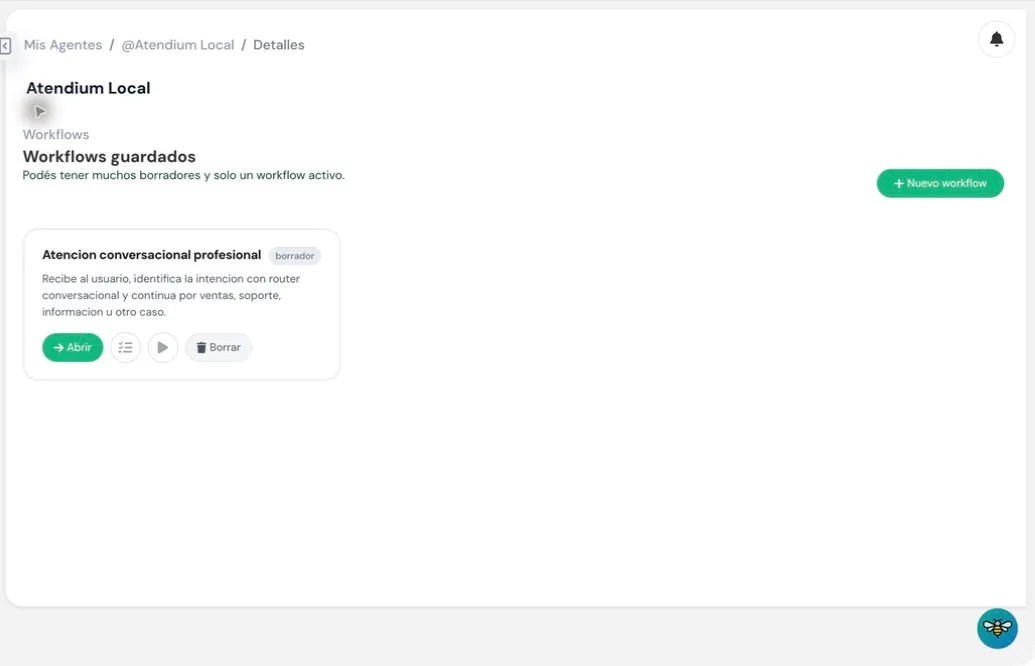
Entrá al agente, abrí Workflows y presioná Nuevo workflow. La galería reúne todas las formas de empezar, pero cada acción tiene un efecto diferente.
Orden de la galería
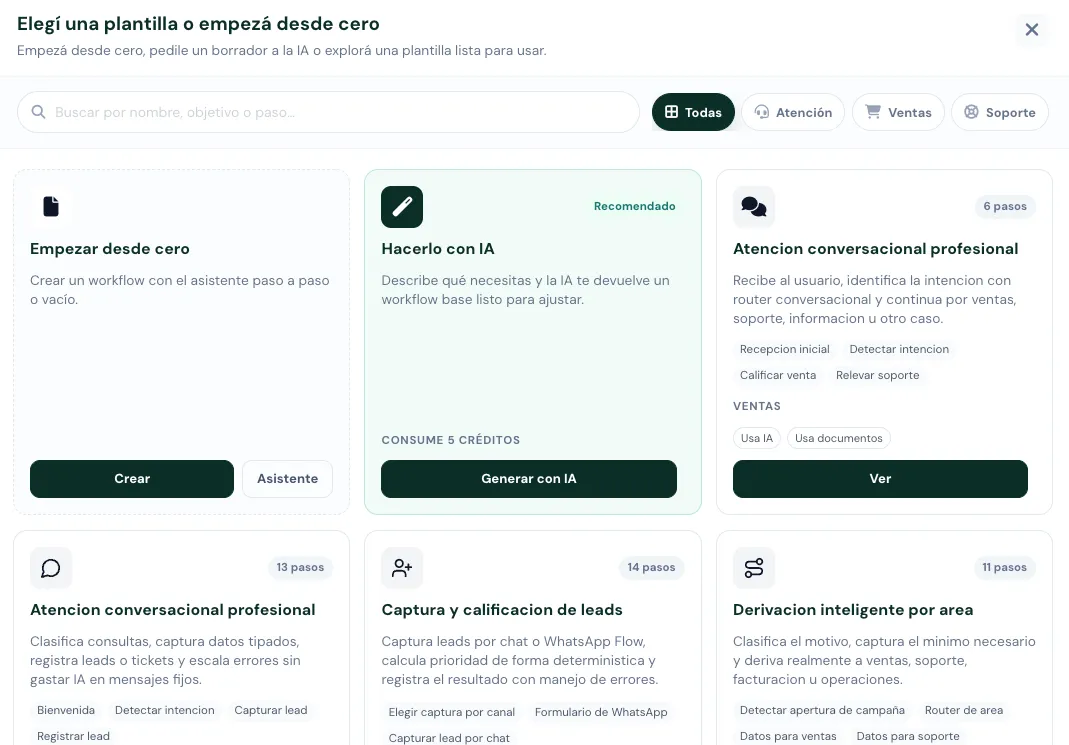
Las opciones siempre aparecen así:
- Empezar desde cero.
- Hacerlo con IA.
- Templates activos disponibles para tu cuenta.
Los templates pueden variar con el tiempo. Las dos primeras opciones permanecen al comienzo de la galería.
Empezar desde cero
La primera card ofrece dos acciones:
- Crear: crea inmediatamente un workflow en borrador con un canvas inicial para editar libremente.
- Asistente: abre una guía paso a paso para elegir el objetivo, revisar una secuencia base y crear el workflow con esa estructura.
Elegí Crear si ya sabés qué nodos necesitás. Usá Asistente cuando prefieras partir de una secuencia guiada y ajustarla después.
Hacerlo con IA
La segunda card, marcada como recomendada, muestra el costo en créditos y el botón Generar con IA. La IA diseña nodos, conexiones, ramas de error y notas a partir del objetivo que describas.
La acción final Crear borrador crea el workflow y abre su editor. Consultá Crear y modificar con IA para preparar una solicitud completa y entender las preferencias de canal y CRM NEXUS.
Explorar templates
Después de las opciones de creación aparecen los templates activos. Cada card muestra:
- el icono identificador;
- título y descripción corta;
- cantidad aproximada de pasos ejecutables;
- una vista resumida del flujo;
- categoría y complejidad, cuando estén informadas;
- requisitos como integraciones, configuración, documentos, IA o aprobación humana;
- el botón Ver.
La imagen promocional del template no reemplaza su icono en la card. La imagen aparece dentro del detalle.
Buscar y filtrar
Usá el buscador para encontrar coincidencias por título, descripción, tags, requisitos o nombres de nodos. Las categorías predeterminadas incluyen Todas, Atención, Ventas y Soporte; también pueden aparecer categorías adicionales.
Si la galería no puede cargar los templates, mostrará un error con la opción de reintentar. Ningún workflow se crea durante la búsqueda o la carga.
Ver antes de utilizar
Ver abre un modal de detalle y no crea nada. El modal presenta:
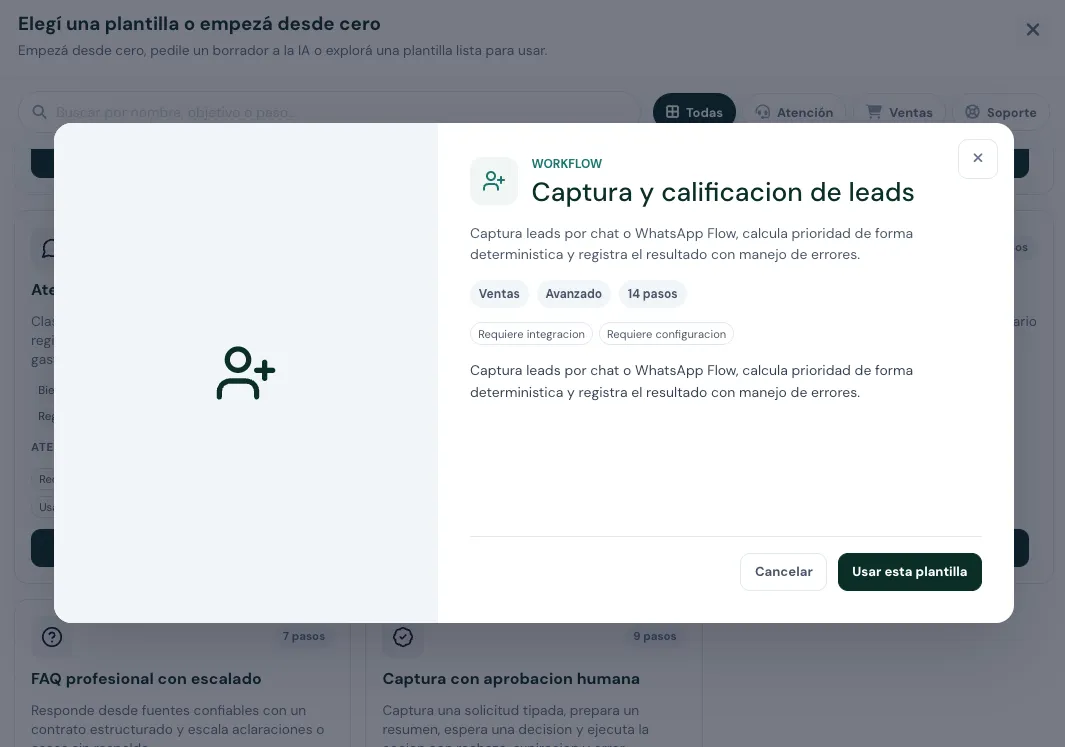
- imagen principal a la izquierda o un placeholder con el icono si no hay imagen;
- icono, título y descripción corta;
- categoría, complejidad y cantidad de pasos;
- requisitos detectados;
- descripción larga con el alcance y los cambios necesarios antes de activar.
Si el detalle no puede cargarse, podés reintentar o cerrar sin modificar tus workflows.
En el pie del modal:
- Cancelar vuelve a la galería;
- Utilizar crea una copia editable y abre el nuevo workflow.
Cuándo se crea realmente un workflow
| Acción | ¿Crea un workflow? |
|---|---|
| Abrir Nuevo workflow | No |
| Buscar o filtrar | No |
| Ver un template | No |
| Cerrar la galería o volver atrás | No |
| Crear desde cero | Sí |
| Finalizar el Asistente | Sí |
| Crear borrador con IA | Sí |
| Utilizar un template | Sí, una vez por confirmación |
Si presionás dos veces una acción de creación en momentos diferentes, obtendrás dos workflows independientes. El botón queda bloqueado mientras se procesa una solicitud para evitar dobles confirmaciones accidentales.
Después de crear
- Revisá título, descripción y estado.
- Abrí cada nodo y completá las indicaciones de las notas.
- Configurá credenciales, herramientas, documentos o IDs que dependan de tu agente.
- Conectá las salidas de error y fallback.
- Probá el flujo.
- Guardá los cambios.
- Activá únicamente cuando el resultado sea correcto.
Para salir del editor usá Abrir otro workflow. Esa acción vuelve al listado de workflows guardados; no abre la galería ni crea una copia.